•Zu Beginn jedes Topics: Kurze und kompakte Erklärung in möglichst 3 Sätzen mit den Kerninhalten des Elements
•Möglichst in 3 Punkten, Vermeidung von langem Fließtext am Anfang des Hilfskapitels
•Hervorheben von wichtigen Begriffen durch Bold-Style
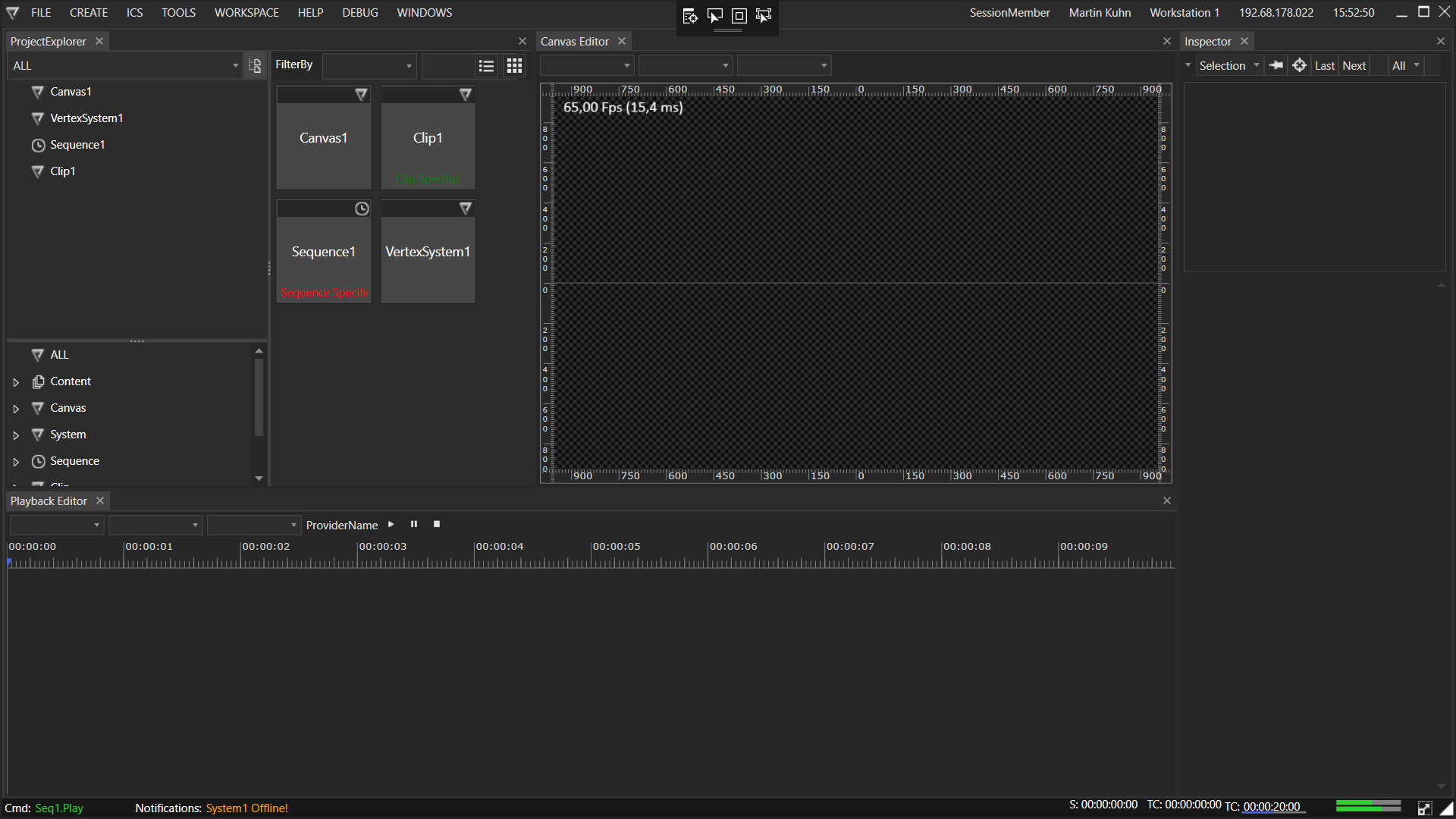
Big Screenshot - Zeigt für das Topic wichtige UI-Element - ein großer und zusammenhängender Überblick soll gegeben werden.
16:9 - Screenshot - Original Size 1920x1080 - Inserted with scaling of 70% relative to page width and as TOOGLE.
Margin: Top &bottom: 30px, border left: 10px
Rules for screenshots:
No Taskbar, no background or foreign objects inside screenshot
|
Name 01 |
Erklärung für Beschriftung 1 in Screenshot |
|
Name 02 |
Erklärung für Beschriftung 2 in Screenshot |
|
Name 03 |
Erklärung für Beschriftung 3 in Screenshot |
|
Name 04 |
Erklärung für Beschriftung 4 in Screenshot |


Screenshot Regeln/Best Practices:
•Wenige, dafür aussagekräftige Screenshots, die dem Nutzer möglichst einen Mehrwert fürs Handling und Verstehen geben.
Beispiel: Eingefügter Content mit Statusbalken zur Proxyberechnung zu sehen (Damit wäre z.B. die Folgefrage des Nutzers: "Was ist das für ein Balken nach dem Einfügen und was passiert da" direkt mit aufgegriffen und erklärt)
•Screenshots sollten möglichst keine komplett leeren Fenster zeigen, sondern mit Beispielinhalt gefüllt sein ( Beispiel: DMX-Routing- Editor sollte schon mit 1-2 Beispieleinträgen befüllt sein, so dass der User schon anhand des Screenshots eine ersten Anlaufpunkt/Information bekommt und die Abstraktion etwas sinkt...)
•Kontext zur Orientierung innerhalb der UI geben (Beispiel: Wo finde ich diesen Button? Frage wird gelöst wenn der Screenshot mehr Kontext der Umgebung gibt - z.B. einen größeren Ausschnitt des Sequence-Editors anstelle eines kleinen Bildes mit nur dem Button Icon
Wenn ein vorheriger Screenshot den Kontext schon gibt, dann kleinteiligere Behandlung ( z.B. nur Button- Icon) möglich/sinnvoll
Zwischenüberschrift - h2
Formatierung: h2.
Zwischenüberschriften sollen innerhalb eines Topics nicht inflationär benutzt werden (max 3) und werden nur für Thematisch abgeschlossene Blöcke oder auch zur besseren Gliederung langer Inhalte
Für die Gliederung und Strukturierung innerhalb einer Thematik stehen verschiedene Baukasten-Elemente (siehe unten) bereit
Formatierung und Regeln für den Text
Formatvorlage: Normal
Die ist ein normaler Text, der eine Funktionalität beschreibt. Hier können Funktionen erklärt werden. Falls dazu Screenshots von Buttons benötigt werden, können diese wie folgt eingefügt werden.
Kleine Überschrift. h3 zur Strukturierung von Text innerhalb von Absätzen, die von einer h2 Überschrift angeführt werden.
Prinzipiell gilt:
•Formatierung-Styl: Normal, Zeilenabstand 1,5 fach
•Möglichst keine langen Absätze mit Fließtext
•Kurze zielführende Beschreibung mit wenigen Füllwörtern
•Anhand von Aufzählungen oder auch Hervorhebungen gliedern
•Verlinkungen zu anderen Topics einfügen, wenn relevant
•Links zu Ankern innerhalb eines Topics
Elemente zur Strukturierung
Ziel: Mehr Übersicht, Wiedererkennung, Bessere Struktur als reiner Fließtext
Können verwendet werden, müssen aber nicht.
Optimaler Workflow: Copy + Paste: Bitte Formatierung kontrollieren. Korrekt Formatierung und thematische Zuweisung hilft nachher, falls am Design Änderungen gemacht werden. dann werden direkt alle Elemente im User Manual mitgeändert.
 Info Box (bold, format: information box)
Zusatz-Informationen oder wichtige Infomationen, die aus dem Fließtext heraus speziell hervorgehoben werden sollen
info symbol on the left --> Original image Size: 256x256 px. Inserted with 20% of this original size. Image Border setting: 40px on the right, 50px on bottom, alignment: left from text. HTML class: StructureIncon
 Caution Box (bold, format: information box)
Warnungen und Hinweise zu Dingen, die der User beachten/berücksichtigen soll. Oder bei deren Nicht-Beachtung ein unerwarteter Zustand zu erwarten ist.
warning symbol on the left --> Original image Size: 256x256 px. Inserted with 20% of this original size. Image Border setting: 40px on the right, 50px on bottom, alignment: left from text. HTML class: StructureIcon
 Background Knowledge (bold, format: information box)
Weiterführende Hintergrund-Information zu einem Thema, die ggfls sogar über die eigentliche Funktionalität hinaus gehen - Ziel: Tieferes bzw übergeordnetes Verständnis
questionairy symbol on the left --> Original image Size: 256x256 px. Inserted with 20% of this original size. Image Border setting: 40px on the right, 50px on bottom, alignment: left from text. HTML class: StructureIcon
 Script Example (bold, format: information box)
code symbol on the left --> Original image Size: 256x256 px. Inserted with 20% of this original size. Image Border setting: 40px on the right, 50px on bottom, alignment: left from text. HTML class: StructureIcon
Code example : <script> if else </script>
 Hardware Configuration (bold, format: information box)
hardware symbol on the left --> Original image Size: 256x256 px. Inserted with 20% of this original size. Image Border setting: 40px on the right, 50px on bottom, alignment: left from text. HTML class: StructureIcon
 Productivity Tip (bold, format: information box)
hand symbol on the left --> Original image Size: 256x256 px. Inserted with 20% of this original size. Image Border setting: 40px on the right, 50px on bottom, alignment: left from text. HTML class: StructureIcon
 VERTEX Settings (bold, format: information box)
setings symbol on the left --> Original image Size: 256x256 px. Inserted with 20% of this original size. Image Border setting: 40px on the right, 50px on bottom, alignment: left from text. HTML class: StructureIcon

Advanced Content
|
 Related Topics (bold, format: information box)
 Tutorial Videos
play symbol on the left --> Original image Size: 256x256 px. Inserted with 20% of this original size. Image Border setting: 40px on the right, 50px on bottom, alignment: left from text. HTML class: StructureIcon
What's next?
Title and short description
Video Thumbnail: 16:9 - 200px width
Borders:top , right: 10px; bottom: 20px
Start in new window
navigation Elements:Yes, playsymbol:no - Style: Image Caption
Show QR Code
|
 Links
Links
link symbol on the left --> Original image Size: 256x256 px. Inserted with 20% of this original size. Image Border setting: 40px on the right, 50px on bottom, alignment: left from text. HTML class: StructureIcon